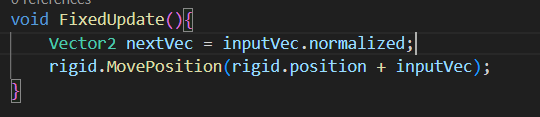
normalized를 추가해주게 되면, 대각선으로 픽셀을 움직일 때 거리를 루트2라고 판단하여 움직여, 대각선으로 이동할 때 훨씬 빠르게 움직이는 현상을 막을 수 있습니다

이런식으로 코드가 완성되었습니다! speed의 경우에는 나중에 변수의 값을 설정하여 오브젝트가 얼마나 빠른 속도로 이동할지 정하는데 사용될 것 입니다
하지만 이렇게 코드를 쓰고 나면, 방향키에서 손을 때고 나서도 오브젝트가 움직이는 현상이 있습니다. 이를 해결하기 위해서는
이런식으로 써져있던 코드에 Raw를 끝에 넣어서
로 바꿔주게 되면 더 정확한 컨트롤이 가능하게 됩니다!
그리고 실행을 시킨 뒤에 변수를 바꾸면, 그 실행이 끝난 뒤에 변수값이 다시 돌아오기 때문에 그점 유의해주시면 좋을 것 같습니다!
컴포넌트 추가같은 작업도 마찬가지니 주의해주세요!
일단 인풋메니저를 이용한 캐릭터 이동은 여기까지입니다! 하지만 인풋매니져 같은 경우는 유니티의 조금 오래된 방식이기 때문에 인풋 시스템을 이용하는 방식으로도 한번 해보도록 하겠습니다.

유니티 메뉴에 들어가면 페키지 메니져가 보이는데, 여기에 들어가줍니다
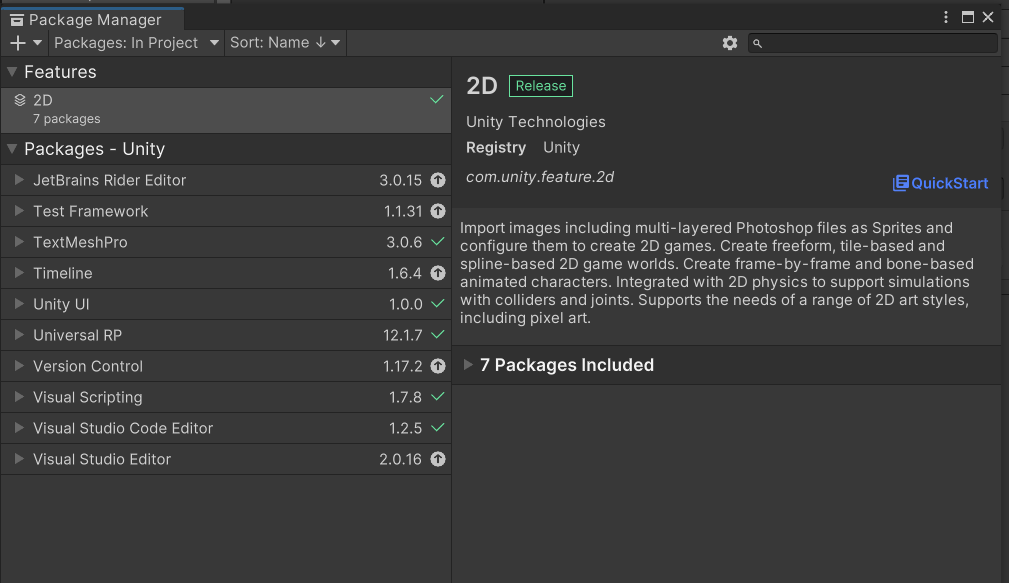
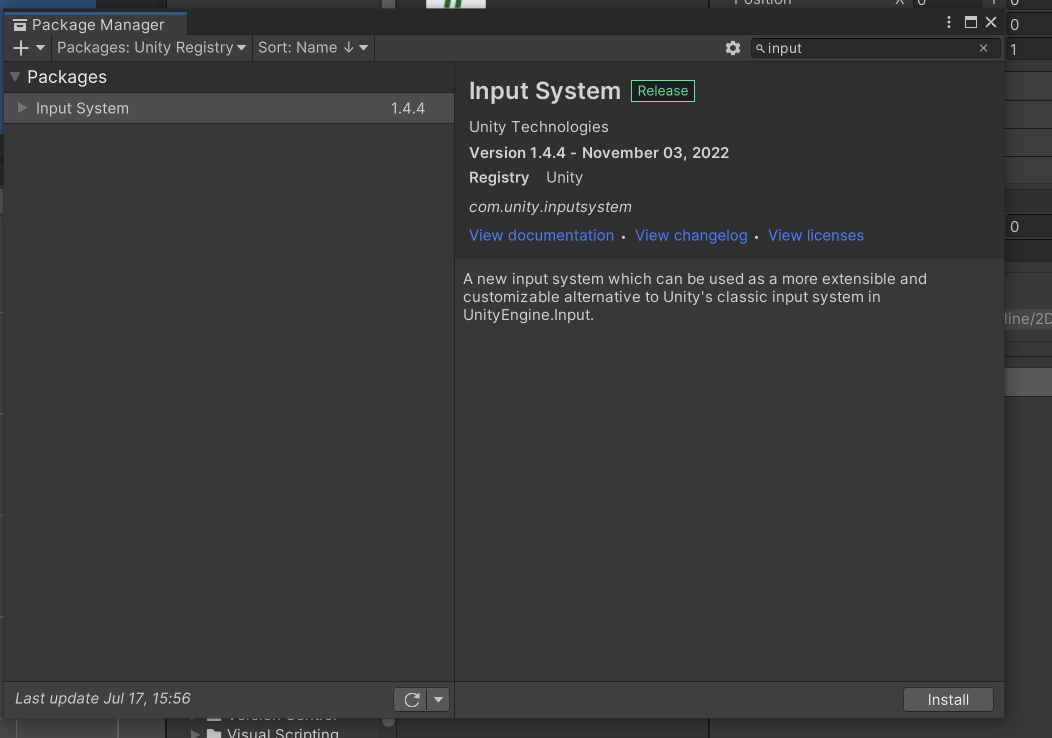
그러면 이러한 화면을 확인할 수 있습니다. 거기서 목록을 rigistry로 바꿔줍니다. 그러면 유니티에서 제공하는 다양한 패키지들을 확인이 가능합니다. 그 중에 input system이라는 패키지가 존재하는데, 그 패키지를 install 눌러주시면 됩니다
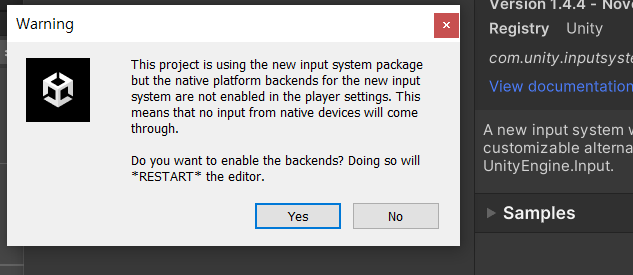
다운을 다 받고 나면, 경고창이 나오게 되는데, 다운받은 패키지를 사용하기 위해 유니티를 재시작해야한다는 내용입니다. 작업하던 것중 저장이 되지 않은게 있나 확인한 뒤 진행해 주시면 됩니다!
다음 글에서 이어서 설명하도록 하겠습니다!
7-19
'유니티 > 뱀서라이크' 카테고리의 다른 글
| 뱀서라이크 따라하기 - 3강 셀 애니메이션 제작 3번째 (1) | 2023.07.23 |
|---|---|
| 뱀서라이크 따라하기- 3강 셀 애니메이션 제작 2번째 (0) | 2023.07.22 |
| 뱀서라이크 따라하기 - 3강 2D 셀 애니메이션 제작하기 (0) | 2023.07.21 |
| 뱀서라이크 따라하기 - 2강 이동하게 만들기-3 (0) | 2023.07.20 |
| 뱀서라이크 따라하기 - 플래이어 이동 구현하기 (0) | 2023.07.18 |


