유니티에 들어가면, sprite renderer라는 컴포넌트가 오브젝트에 있는 것을 볼 수 있습니다
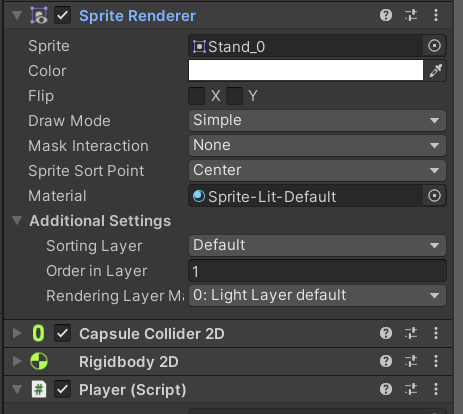
여기서 x 축을 선택하면 오브젝트가 x축을 기준으로 반전되게 됩니다. 이제 우리가 조작하여 움직이고자 하는 방향으로 캐릭터가 바라볼 수 있게끔 만들어 보겠습니다.
void LateUpdate(){
}
먼저 코드 가장 아래쪽에 void LateUpdate를 추가해줍니다. 이 함수는 프래임이 종료되기 전에 실행되는 생명주기 함수라고 합니다.
if (inputVec.x != 0){
//키를 누르기 전에는 inputVec의 값이 0, 그러니 키를 눌렀을 때 이 if문이 돌아간다는 의미
}
그 안에 이런 코드를 넣어줍니다. 그 위에는 spriterenderer를 추가해주고, awake안에 spriter를 정의해줄 코드를 적어줍니다.
public class Player : MonoBehaviour
{
public Vector2 inputVec;
public float speed;
Rigidbody2D rigid;
SpriteRenderer spriter;
void Awake()
{
rigid = GetComponent<Rigidbody2D>();
spriter = GetComponent<SpriteRenderer>();
}
그 뒤 Late update 안쪽에 filpx를 바꿔주는 코드를 작성해줍니다
void LateUpdate(){
if (inputVec.x != 0){
//키를 누르기 전에는 inputVec의 값이 0, 그러니 키를 눌렀을 때 이 if문이 돌아간다는 의미
spriter.flipX = inputVec.x < 0;
// = 뒤의 논리연산자 값이 들어가게 된다. 만약 양의 방향으로 움직인다면 바꿀필요 없으니 0, 음의 방향으로 움직인다면 바꿔야하니 1
}
}
이제 코드를 저장하고 유니티에서 실행시키게 될 경우, 플래이어가 움직이는 방향에 따라서 캐릭터가 보는 방향이 달라지게 됩니다!
또한, 캐릭터를 움직이고서 키를 때더라도 캐릭터가 보고 있던 방향에서 변하지 않는 모습을 볼 수 있습니다
다음 글은 캐릭터가 움직일 때 애니매이션을 적용시켜보도록 하겠습니다!
본 글은 아래 영상을 따라하는 과정을 기록한 글 입니다
7-21
'유니티 > 뱀서라이크' 카테고리의 다른 글
| 뱀서라이크 따라하기 - 3강 셀 애니메이션 제작 3번째 (1) | 2023.07.23 |
|---|---|
| 뱀서라이크 따라하기- 3강 셀 애니메이션 제작 2번째 (0) | 2023.07.22 |
| 뱀서라이크 따라하기 - 2강 이동하게 만들기-3 (0) | 2023.07.20 |
| 뱀서라이크 따라하기 - 2강 플래이어 이동 두번째 (0) | 2023.07.19 |
| 뱀서라이크 따라하기 - 플래이어 이동 구현하기 (0) | 2023.07.18 |


